Страницы

Показаны сообщения с ярлыком Hyper-V. Показать все сообщения

среда, 13 октября 2021 г.

Установка Windows Server 2022

Здравствуйте коллеги! 

Сегодня открываем первую группу веб-кастов по Windows Server 2022, начнем мы с достаточно простой темы – развертывание. Группа будет состоять из трёх веб-кастов:

  • Установка Windows Server 2022.
  • Установка и настройка ядра сервера Windows Server 2022.
  • Установка ролей и компонентов Windows Server 2022.

В первом веб-касте речь пойдет об установке Windows Server с возможностями рабочего стола (Desktop Experience). Помимо демонстрации самой установки на виртуальную машину Hyper-V, будет продемонстрирована начальная настройка системы в доменном окружении при помощи диспетчера сервера (Server Manager). Дополнительно в веб-касте обсуждаются определение требований к установке, аппаратные требования и редакции Windows Server 2022.

Подробности и видео: LebedevUM.

P.S. В следующем веб-касте группы мы рассмотрим установку и начальную настройку Windows Server в режиме по умолчанию.

среда, 22 июля 2020 г.

Поддержка вложенной виртуализации (Nested Virtualization) Hyper-V на процессорах AMD


Вложенная виртуализация (Nested Virtualization) – это не новая идея для Microsoft. Фактически, первая предварительная версия была анонсирована в 2015-ом году. С момента первого представления в программе Windows Insider по сегодняшний день вложенная виртуализация была реализована во множестве сценариев. Сегодня поддержка вложенной виртуализации доступна в Microsoft Azure, что обеспечивает пользователям Azure особую гибкость в настройке окружений. Особое значение вложенная виртуализация имеет в сценариях разработки, тестирования и обучения. И нельзя забывать о контейнерах, вложенная виртуализация позволяет запускать контейнеры Hyper-V внутри виртуальных машин.

Единственная группа пользователей, которая не могла получить преимущества от вложенной виртуализации – это пользователи оборудования AMD. Запросы на поддержку вложенной виртуализации на процессорах AMD стабильно занимают первые места на странице Windows Server UserVoice.

И голос сообщества был услышан, 12 июня была анонсирована возможность использования вложенной виртуализации (Nested Virtualization) на процессорах AMD, начиная со сборки 19636. Быстрое кольцо (Fast Ring) Windows Insider уже может попробовать новую возможность.

На данный момент вложенная виртуализация на процессорах AMD представлена для предварительного ознакомления с технологией, поэтому следует учесть рекомендации и ограничения, прежде чем приступить к испытаниям:
  • Убедитесь, что номер сборки операционной системы – 19636 или выше.
  • На данный момент возможность протестирована на процессорах AMD начиная с процессоров Ryzen/EPYC первого поколения.
  • Для максимальной стабильности и производительности рекомендуется использовать гостевые системы Windows, со сборкой операционной системы равной хосту (19636) или выше. Поддержка гостевых систем Linux KVM будет добавлена в будущем.
  • Необходимо создавать виртуальные машины с версией 9.3. Пример команды PowerShell с указанием целевой версии виртуальной машины:

New-Vm -VMName “L1 Guest” -Version 9.3

Дополнительную информацию можно получить в соответствующем разделе документации.

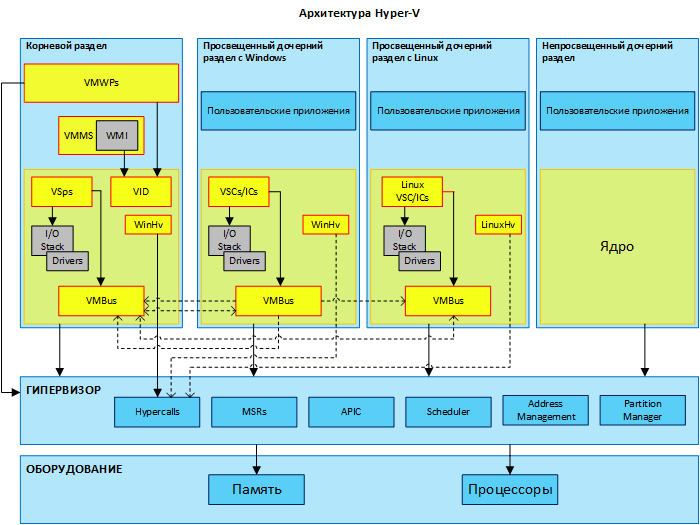
P.S. Если вы не знакомы с виртуализацией Hyper-V, начать можно с моей статьи «Архитектура Hyper-V».


В далёком 2016-ом году я записывал группу веб-кастов на тему Hyper-V в Windows 10, и заключительный веб-каст как раз был посвящен вложенной виртуализации (Nested Virtualization).

понедельник, 29 июня 2020 г.

Новое в Windows 10 версии 2004


Windows 10 версии 2004, известная как обновление Windows 10 за май 2020-го года, уже доступна через Windows Server Update Services (WSUS) и Windows Update для бизнеса, а также может быть загружена по подпискам Visual Studio, из центра загрузок программного обеспечения (через Update Assistant или Media Creation Tool) и из центра Volume Licensing Service.

Данный релиз будет поддерживаться 18 месяцев с момента выхода. Также рекомендуется протестировать Windows 10 версии 2004, чтобы убедиться, что приложения, устройства и инфраструктура, используемые в организации, будут корректно работать с новыми возможностями операционной системы.

Далее мы рассмотрим ключевые возможности и улучшения, которые позволят получить преимущества от интеллектуальной безопасности, упрощенных обновлений, гибкого управления и расширенной производительности.

Настройка и развертывание.


Также, как и все компоненты в Windows 10, обслуживание, обновление и установщик Windows становятся лучше с каждым обновлением. На базе обратной связи от клиентов, было добавлено больше командлетов PowerShell для оптимизации доставки, добавлена опция облачного восстановления и внесено несколько дополнительных расширений в возможности установки Windows.

Расширения оптимизации доставки.


На базе прямых запросов и обратной связи от клиентов, команда разработки добавила новые командлеты PowerShell, чтобы помочь получить преимущества от сохранения пропускной способности за счет оптимизации доставки (Delivery Optimization):
  • Get-DeliveryOptimizationStatus –PeerInfo – реализует просмотр фоновой активности между узлами (Peer-to-peer), такой как IP-адреса узлов, полученные и отправленные байты.
  • Get-DeliveryOptimizationLogAnalysis – позволяет получить суммарную информацию из журнала оптимизации доставки (такую как общее число загрузок, загрузки с узла и общая эффективность узла). При помощи флага -ListConnections можно просмотреть детальную информацию о соединениях между узлами.
  • Enable-DeliveryOptimizationVerboseLogs – позволяет включить наиболее высокий уровень детализации для помощи в устранении неисправностей.


В дополнение к командлетам Windows PowerShell, оптимизация доставки (Delivery Optimization) в Windows 10 верси 2004 предлагает:
  • Регулирование корпоративной сети – улучшения в регулирование на переднем плане и в фоне.
  • Автоматическое обнаружение облачной перегруженности – использование возможностей оптимизации доставки (Delivery Optimization) для автоматического обнаружения массовых загрузок в сети. В общем виде существующая политика для задержки фоновых загрузок по HTTP будет определять, что облачный сервис позволяет динамически останавливать загрузку обновлений из облака для некоторых узлов, при этом продолжая использовать локальные источники. По аналогии эта же возможность может улучшить общее использование узлов за счет динамического выбора того, какое устройство будет обновляться первым. Эта возможность будет особенно полезна в тех окружениях, где обновления разворачиваются кольцами (на группу устройств) и необходимо исключить определенные устройства в нулевом кольце.


Примечание.

Данная возможность требует поддержки облачного сервиса, которая станет доступна ближайшее время.

Улучшения обслуживания и развертывания.


Команда разработки продолжает исследовать доступные технологии для поддержки развертываний Windows. В Windows 10 версии 2004 представлены следующие улучшения:
  • Сокращенное время простоя в процессе обновления компонентов. Начиная с Windows 10 версии 1703 постоянно сокращалось время простоя в процессе обновления компонентов. В Windows 10 версии 2004 время простоя сократилось до 16 минут с одной перезагрузкой, против 80 минут в Windows 10 версии 1703.
  • Улучшенное управление для зарезервированного хранилища. Начиная с Windows 10 версии 1903 было представлено зарезервированное хранилище для вновь произведенных персональных компьютеров и чистых установок Windows 10. В Windows 10 версии 2004 был добавлен новый набор команд Deployment Image Servicing and Management (DISM) для того, чтобы администратор мог включать и выключать зарезервированное хранилище по требованию, в том числе для устройств, которые не распространялись с Windows 10 версии 1903 и старше. Подробнее о новых командах я писал здесь: “Новые возможности Windows 10 версии 2004 в программе Windows Insider for Business”.
  • Улучшенные управление и диагностика для Windows Setup. При обновлении до Windows 10 версии 2004 с использованием Windows Setup, предлагается больше управления:
    • Динамическое обновление (Dynamic Update). Теперь можно искать, загружать и устанавливать обновления, при этом исключая последние обновления качества и/или обновления драйверов.
    • Сокращенное время простоя для пользователей. Теперь можно проинструктировать Windows Setup начать операции обновления на низком уровне операционной системы без инициализирующий перезагрузки для начала офлайн фазы, а затем проинструктировать Windows Setup завершить установку в подходящее время.
    • SetupDiag. SetupDiag предоставляет дополнительную диагностическую информацию для устранения ошибок обновления. Для получения дополнительной информации обратитесь к «Deployment Troubleshooting and Log Files».
  • Восстановление Windows 10 из облака. Начиная с релиза 2004 была добавлена опция восстановления Windows 10 за счет загрузки необходимых файлов из облака, в результате была увеличена устойчивость и, в зависимости от скорости доступа в интернет, увеличена скорость восстановления. Дополнительную информацию о процессе облачного сброса можно получить в документации: «New Reset this PC option: Cloud download (Build 18970)».
  • Автопилот Windows (Windows Autopilot). Данная возможность позволяет приобрести устройство и доставить его напрямую конечному пользователю с развертыванием из облака. Автопилот Windows доступен начиная с Windows 10 версии 1703 (с обновления 7D) и с каждой новой версией Windows 10 в нее добавляли требуемые возможности. На этот раз были добавлены:
    • Настройка гибридного подключения к Azure AD с поддержкой VPN под управлением пользователя. Данная возможность была также добавлена в Windows 10 версий 1909 и 1903.
    • Настройка языковых параметров в профиле Windows Autopilot – эта возможность позволяет из коробки пропустить страницы настройки языка, региональных параметров и клавиатуры, когда устройство подключается к сети.


Расширения Windows Update для бизнеса (Windows Update for Business).


Вместе с Windows 10 версии 2004 вышло несколько улучшений к развертыванию обновлений при помощи Windows Update для бизнеса (Windows Update for Business), в частности:
  • Обновление консоли Microsoft Intune. Целевая версия теперь доступна в Intune, что позволяет указывать до какой версии Windows 10 необходимо обновить устройство. Также данную возможность можно использовать для удержания устройства на необходимой версии до снятия ее с поддержки. Доступная теперь в консоли Intune возможность может быть настроена как групповая политика (Group Policy) или политика Configuration Service Provider (CSP).
  • Улучшения проверки. Для того, чтобы убедиться, что устройства и конечные пользователи остаются продуктивными и защищенными, Microsoft использует гарантированные удержания для блокировки устройств от обновлений, если есть известные ошибки, которые могут оказать негативное влияние на устройство. Так как это может повлиять на работу, команда разработки создала новую политику, которая позволяет администраторам отключать устройства от встроенных гарантированных удержаний (Safeguard Holds).
  • Политики задержки (Deferral Policies). Позволяют указать количество дней с момента релиза (GA) новой версии Windows 10, прежде чем устройство или группа устройств будет обновлено. Например, если установить политику задержки в значение 180 дней, то обновление устройства с Windows 10 версии 1909 произойдет спустя 180 дней с момента релиза Windows 10 версии 2004.
  • Обновления документации. Была обновлена документация Windows Update for Business, для лучшего использования с целью управления Windows Update для поддержания устройств в безопасном, а пользователей – в продуктивном состоянии.


Улучшения Кортаны (Cortana).


Кортана (Cortana) – это персональный помощник в Microsoft 365. В Windows 10 версии 2004 она была улучшена и вот некоторые из ее улучшений:
  • Производительность (Productivity). Пользовательский интерфейс на базе чата дает возможность взаимодействовать с Кортаной при помощи голоса и печатного текста для простого получения информации. В ближайшие месяцы вместе с регулярными обновлениями приложений через Microsoft Store будут расширены возможности для поддержки активации по слову “Cortana”, добавлено больше продуктивных возможностей (таких как связанная почта и документы для подготовки к собраниям) и расширены поддерживаемые возможности для международных пользователей.
  • Безопасность (Security). Теперь для использования Кортаны необходимо войти в систему с использованием своей рабочей или школьной учетной записи или учетной записи Microsoft. Из-за этого более жесткого доступа некоторые возможности, такие как: музыка, подключенный дом и сторонние возможности – более не доступны. Дополнительно пользователи получают сервис облачного помощника, соответствующего корпоративному уровню конфиденциальности, безопасности и соответствия нормативным требованиям Office 365, как указано в соглашении Online Service Terms.
  • Перемещение окна Cortana. Начиная с Windows 10 версии 2004 появилась возможность перемещать окно Cortana в более подходящее место на рабочем столе.

Специальные возможности (Ease of Access).


Вне зависимости от персональных предпочтений, уникального стиля работы или каких-либо ограничений, специальные возможности (Ease of Access) в Windows 10 позволяют выбирать наиболее предпочтительный метод взаимодействия с экраном, экспресс идеи и упрощение выполнения ежедневной работы. Здесь представлены некоторые из последних расширений доступных в новейшем релизе:
  • Отображение курсора текста в удобном представлении, позволяет настроить высоту, ширину и цвет курсора, чтобы сделать его более заметным при создании и редактировании контента, а также при навигации в сети.


  • Сокращение нагрузки на глаза при помощи экранной лупы (Magnifier). Нажатие на кнопку воспроизведения (Play) увеличительного стекла запускает чтение документа или веб страницы с самого начала или можно сначала выделить текст, затем нажать на кнопку воспроизведения для того, чтобы прослушать выделенный фрагмент. Далее можно перемещаться по контенту при помощи кнопок пауза (Pause), следующее предложение (Next Sentence), предыдущее предложение (Precious Sentence) и читать здесь (Read From Here).


  • Использование Windows без видимости экранного диктора (Narrator). Команда разработки внесла ряд обновлений в экранный диктор (Narrator) для более эффективной сортировки входящих сообщений Outlook и простого понимания сомнительных гиперссылок.


  • Улучшения управления глазами (Eye Control). На базе обратной связи от клиентов команда разработки внесла следующие изменения в возможности управления глазами:
    • Захват и перемещение (Drag-and-drop). Инструмент точного управления мышью теперь поддерживает операции перетаскивания, а также комбинации кликов с клавишами [Shift] и [Ctrl].
    • Пауза (Pause). Выбор кнопки паузы полностью скрывает панель запуска, обеспечивая беспрепятственный полноэкранный просмотр контента.
    • Переключатель (Switch). В предыдущих версиях Windows 10, выдержка (фиксация глаз на одной части экрана на время) использовалась для нажатия кнопок. В Windows 10 версии 2004 разработчики добавили переключатель. Теперь выдержка используется для выбора цели, а переключатель – для нажатия кнопки.
    • Параметры (Settings). Новые возможности доступа и более удобное управление числовыми показателями отклика системы на движение глаз доступны в параметрах.


Улучшения подсистемы Windows для Linux (WSL).


Подсистема Windows для Linux позволяет разработчикам запускать окружение GNU/Linux. Рассмотрим несколько улучшений подсистемы, добавленных в Windows 10 версии 2004:
  • Подсистема Windows для Linux 2 (WSL2) – это новая версия архитектуры, которая позволяет запускать исполняемые файлы Linux ELF64 на Windows и добавляет поддержку устройств ARM64.
  • Подключение к приложениям WSL через localhost: позволяет подключаться к сетевым приложениям WSL Linux с локального хоста. Например, запустить службу NodeJS в дистрибутиве WSL 2 Linux и подключиться к ней из Microsoft Edge.
  • Опции глобальной настройки. Разработчики добавили опции глобальной настройки, которые устанавливаются на хосте и применяются к каждому дистрибутиву WSL.


Расширения встроенной безопасности Windows.


Безопасность имеет первостепенное значение в каждом обновлении Windows 10. Рассмотрим некоторые встроенные возможности безопасности в Windows 10 версии 2004:

Application Guard.


Application Guard для Microsoft Edge на базе Chromium. Application Guard помогает защитить пользователей и устройства от старых и новых угроз при помощи контейнеров для открытия файлов, получаемых из ненадежных или потенциально опасных расположений. Начиная с текущего релиза Windows 10, Application Guard поддерживает Microsoft Edge на базе Chromium.

Application Guard для Office. При включении политик Application Guard в Windows 10, он автоматически включается для документов, открываемых в клиенте Microsoft 365 Apps (ранее известном как Office 365 ProPlus), если пользователю, открывающему документ, назначена лицензия Microsoft 365 E5 или Microsoft 365 Security E5.

Примечание.

Подробнее с Application Guard и другими возможностями, в основе которых лежит Hyper-V, можно познакомиться при помощи моей статьи: «Возможности на базе Hyper-V».

FIDO2 для гибридных окружений.


Поддержка ключей безопасности FIDO2 была расширена для добавления устройств, подключенных к Azure Active Directory (Azure AD), что обеспечивает движение значительно большего числа клиентов к безопасному использованию окружений без паролей.

System Guard.


В Windows 10 версии 1903, System Guard добавил новую возможность под названием SMM Firmware Measurement. Данная возможность построена на базе System Guard Secure Launch для проверки того, что микропрограммное обеспечение System Management Mode (SMM) на устройстве работает корректным образом, в частности секреты и память операционной системы защищены от микропрограммного обеспечения. В Windows 10 версии 2004 проверки и оценки System Guard Secure Launch были расширены, за счет этого были обеспечены возможности укрепления безопасности и защиты чувствительных ресурсов, таких как MMIO, порты ввода/вывода и реестр. Данная возможность сделана с прицелом на будущее и требует нового оборудования, которое должно появиться в ближайшем будущем.

Windows Hello.


Windows Hello для учетных записей Microsoft. Данный компонент обеспечивает возможность беспарольного входа для учетных записей Microsoft для надежного доступа к устройству за счет переключения всех учетных записей Microsoft на современную многофакторную аутентификацию с использованием Windows Hello Face, Fingerprint или PIN, тем самым убирая пароли с Windows.

Windows Hello PIN был добавлен в безопасный режим (Safe Mode). Для обеспечения безопасности при устранении неисправностей на устройстве, команда разработки включила возможности Windows Hello для устройств, запущенных в безопасном режиме (Safe Mode).

Песочница Windows (Windows Sandbox).


Песочница Windows впервые была представлена в Windows 10 версии 1903 для предоставления легковесного настольного окружения для безопасного запуска приложений в изоляции. При закрытии песочницы Windows все программное обеспечение и файлы удаляются и новый экземпляр песочницы запускается каждый раз при открытии приложения. Расширения возможностей песочницы в Windows 10 версии 2004 включают:
  • Поддержка конфигурационных файлов для возможности настроить некоторые аспекты песочницы, такие как vGPU, сетевое взаимодействие и общие папки.
  • Поддержка микрофона.
  • Возможность настройки ввода аудио из конфигурационного файла.
  • Активация диалога специальных возможностей (Ease of Access) при помощи [Ctrl]+[Alt]+[Print Screen].
  • Вход и выход из полноэкранного режима при помощи [Ctrl]+[Alt]+[Break].


Дополнительные улучшения в Windows 10 версии 2004.


Следующие улучшения сложно отнести к какой-либо из категорий, представленных выше, но они также важны для специалистов по информационным технологиям, так как улучшают поиск, диспетчер задач, подключения Bluetooth, поддержку сетевых камер и много другое:
  • Возможности подключения Bluetooth (на базе возможностей, впервые представленных в Windows 10 версии 1803):
    • Подключение теперь выполняется через уведомления, таким образом, не требуется открывать приложение Параметры (Settings) для завершения процедуры подключения. Также уведомлений стало меньше на одно, что в результате ускоряет ускоряют всю процедуру подключения.
    • Кнопка отмены была добавлена в уведомления Bluetooth, что обеспечивает больше контроля при использовании Swift Pair.
    • Имя устройства и категория были добавлены в уведомление.
  • Улучшения калькулятора. На базе обратной связи был внесен ряд улучшений в калькулятор, в том числе возможность оставаться в режиме поверх всех окон (Keep on the top). Также в калькуляторе была реализована возможность хранения истории, чтобы можно было просматривать историю вычислений после очистки, но на данный момент эта возможность не доступна.
  • Каомодзи (Kaomoji). Были обновления на доступные каомодзи (японские смайлики, впервые представленные в Windows 10 версии 1903 и доступные через комбинацию клавиш [WIN]+[.] или [WIN]+[:].


  • Установка MSIX. В предыдущих версиях Windows 10 для установки пакетов MSIX требовалось включение политики фоновой загрузки (Sideloading Policy) через групповую политику или Параметры (Settings), в Windows 10 версии 2004 можно разворачивать подписанные пакеты MSIX на устройство без специальной настройки параметров.
  • Сетевые камеры на устройствах Windows 10. Для поддержки приложений с использованием камер, которые используются в сценариях обеспечения безопасности или наблюдения, Windows теперь позволяет добавлять IP-камеры, которые передают данные по локальной сети (LAN).
  • Новый дизайн для страницы статуса сети. Теперь больше информации доступно по умолчанию на странице Сеть и Интернет (Network & Internet) в параметрах (Settings). Разработчики добавили новое представление для активных подключений, которые теперь показывают свойства и использование данных каждого подключения.


  • Улучшение параметров уведомлений. Windows 10 версии 1803 представила Автоматические правила фокусировки внимания (Focus Assist) для простой блокировки новых уведомлений, предупреждений и звуков, позволяя создавать окружения, которые не будут отвлекать. В Windows 10 версии 2004, было добавлено больше управления:
    • В уведомления была добавлена опция отключения уведомлений для указанного приложения или переход в параметры уведомлений приложений. В данные настройки даже были добавлены картинки для предварительного просмотра каждого параметра: показать баннер уведомления и отображать уведомления в центре действий.
    • Возможность выключить звук всех уведомлений была добавлена в качестве опции верхнего уровня в Уведомления и действия (Notifications and actions), легко доступную из Центра действий (Action Center).
    • Теперь можно сортировать список уведомлений по имени приложения или по времени поступления.
  • Повторный запуск приложений при входе. Приложения с возможностью перезапуска, в том числе приложения UWP, могут быть запущены автоматически при следующем входе – предполагается, что они были запущены при выходе из системы, перезагрузке или выключении Windows. По умолчанию данная опция выключена, но может быть включена через Параметры (Settings).


  • Специальные экраны. При запуске Windows 10 Профессиональная для рабочих станций (Pro for Workstations) или Windows 10 Корпоративная (Enterprise), можно обнаружить возможность под названием “Удалить экран с рабочего стола”. Это не позволяет Windows использовать данный экран и делает его доступным эксклюзивно для приложений специального назначения, которым это требуется. Это особенно полезно для устройств просмотра медицинских снимков, которые обладают настраиваемыми панелями, видео стенами и выделенным видео-мониторингом.
  • Расширения диспетчера задач (Task Manager). Команда разработки добавила два маленьких, но в некоторых случаях очень удобных изменения в диспетчер задач:
    • Температура графического процессора (GPU Temperature). На базе обратной связи от клиентов, разработчики добавили показания температуры графического процессора на вкладку производительность (Performance) для получения устройств с выделенной графической картой (на данный момент температура отображается только в градусах Цельсия).
    • Тип диска (Disk Type). Тип диска, такой как SSD или HDD, теперь отображается для каждого диска в узле «Диск (Disk)» вкладки Производительность (Performance).


  • Переименование виртуальных рабочих столов. На базе обратной связи от клиентов, виртуальные рабочие столы (запускаемые из представления задач (Task View) теперь могут быть переименованы, чтобы быть более информативными, вместо генерируемых Рабочий стол 2 (Desktop 2), Рабочий стол 3 (Desktop 3) и так далее.


Это далеко не полный список новых возможностей Windows 10 версии 2004, помимо этого есть масса нового в сопряженных продуктах, таких как универсальная печать (Universal Print), Microsoft Defender Advanced Thread Protection (ATP), Microsoft Office и Windows Virtual Desktop, а также Assessment and Deployment Kit (ADK) и многих других.

вторник, 11 февраля 2020 г.

Возможности на базе Hyper-V


Hyper-V – это технология аппаратной виртуализации Microsoft, впервые вышедшая в 2008-ом году для обеспечения серверной виртуализации и ставшая основой множества продуктов и компонентов Microsoft. Диапазон возможностей простирается от повышения безопасности до расширения возможностей разработчиков и обеспечения наиболее совместимой игровой консоли. Последние добавления в этот список включают песочницу Windows (Windows Sandbox), Windows Defender Application Guard, System Guard и расширенное обнаружение угроз (Advanced Thread Detection), изолированные контейнеры Hyper-V (Hyper-V Isolated Containers), платформу гипервизора Windows (WHP), подсистему Windows для Linux 2 (WSL 2). Дополнительно, приложения, использующие Hyper -V: Kubernetes для Windows и Docker Desktop.

Так как область виртуализации Windows расширяется, становясь интегрированной частью операционной системы, многие новые возможности операционной системы зависят от Hyper-V. Соответственно, это создает ошибки совместимости со множеством популярным сторонних продуктов, которые предоставляют собственные решения виртуализации, заставляя пользователей выбирать между приложениями и потерей функциональности операционной системы. В связи с этим Microsoft объединился с ключевыми производителями программного обеспечения, такими как VMware, VirtualBox и BlueStacks для предоставления решений, которые напрямую используют технологии виртуализации Microsoft, устраняя необходимость выбора.

Песочница Windows (Windows Sandbox).


Песочница Windows (Windows Sandbox) – это изолированное, временное окружение рабочего стола, в котором можно запускать программное обеспечение без страха оказать негативное влияние на персональный компьютер. Любое программное обеспечение, установленное в песочнице Windows, остается только в песочнице и не может повлиять на хост. После закрытия песочницы Windows все состояние, включая файлы, изменения реестра и установленное программное обеспечение мгновенно удаляются. Песочница Windows построена на тех же технологиях, которые разрабатывались для работы мульти-арендных сервисов Azure, таких как Azure Functions, а также предоставляет интеграцию с Windows 10 и поддержку для графических приложений.

Windows Defender Application Guard.


Windows Defender Application Guard (WDAG) – это возможность безопасности Windows 10, представленная в Fall Creators Update (версии 1709), которые защищают от нацеленных угроз при помощи технологий виртуализации Hyper-V. Также WDAG обеспечивает корпоративным пользователям Microsoft Edge и Internet Explorer (IE) защиту от уязвимостей ядра (Zero-day) за счет изоляции не доверенных сессий браузера от операционной системы хоста. Это позволяет команде информационной безопасности при помощи WDAG заблокировать корпоративные хосты, при этом, разрешив корпоративным пользователям просматривать в браузере некорпоративный контент.


Application Guard изолирует не доверенные сайты при помощи нового экземпляра Windows на аппаратном уровне.

Windows Defender System Guard.


Для защиты критических ресурсов, таких как стек аутентификации Windows, ключи единого входа (Single Sign-On), биометрический стек Windows Hello и Virtual Trusted Platform Module (Virtual TPM), а также системной прошивки (Firmware) и оборудование – они должны быть доверенными. Windows Defender System Guard реорганизует существующие возможности целостности системы Windows 10 и поверх них настраивает набор вложений в безопасность Windows. Это спроектировано и разработано для обеспечения следующих гарантий безопасности:
  • Защита и поддержка целостности системы во время ее запуска.
  • Проверка целостности системы, полностью поддерживающую локальную и удаленную проверку.

Windows Defender Advanced Threat Detection.


Обнаружение и остановка атак, которые вмешиваются через агентов в режиме ядра на уровне гипервизора – это критический компонент универсальной платформы защиты конечных устройств в Microsoft Defender Advanced Thread Protection (ATP). Глубокая интеграция Windows Defender Antivirus с аппаратными возможностями изоляции позволяют обнаруживать признаки подобных атак.

Изолированные Hyper-V контейнеры (Hyper-V Isolated Containers).


Hyper -V играет важную роль в возможностях контейнерной разработки на Windows 10. Контейнеры Windows требуют плотной связи между версией операционной системы контейнера и хоста, на котором они запущены. Hyper-V используется для инкапсуляции контейнеров на Windows 10 внутрь прозрачной, легковесной виртуальной машины. В разговорной речи данную возможность называют «Hyper-V Isolated Containers». Эти контейнеры запускаются в виртуальной машине, которая специально оптимизирована для быстродействия и эффективности использования ресурсов хоста. Изолированные Hyper-V контейнеры позволяют разработчикам вести разработку на множестве дистрибутивов Linux и Windows одновременно, а также управлять контейнерами при помощи привычных инструментов (таких как Docker).

Платформа гипервизора Windows (Windows Hypervisor Platform).


Платформа гипервизора Windows (WHP) добавляет расширенный интерфейс разработки приложений (API) пользовательского режима для сторонних стеков виртуализации и приложений, что позволяет создавать и управлять разделами на уровне гипервизора, настраивать привязку памяти для раздела, а также создавать и управлять работой виртуальных процессоров. Основное назначение – это сосуществование стороннего программного обеспечения (такого как VMware) с Hyper-V и прочими возможностями на базе Hyper-V. Безопасность на базе виртуализации (Virtualization-Based Security, VBS) – это одна из последних технологий, которая возможна благодаря этому сосуществованию.

WHP предоставляет API, похожий на платформу (Framework), которую предоставляет KVM на Linux и гипервизор macOS, и на данный момент опирается на QEMU и VMware.

Подсистема Windows для Linux 2 (Windows Subsystem for Linux 2).


Подсистема Windows для Linux 2 (WSL 2) – это новейшая версия архитектуры, которая позволяет подсистеме Windows для Linux запускать исполняемые файлы ELF64 на Windows. Это обновление возможностей включает в себя увеличенную производительность файловой системы, а также полную совместимость системных вызовов. Новые архитектурные изменения влияют на то, как исполняемые файлы взаимодействуют с Windows и аппаратным обеспечением компьютера, но предоставляют те же пользовательские возможности, что и WSL 1 (на данный момент широко распространенная версия). Основное отличие архитектуры WSL 2 заключается в настоящем ядре Linux, запущенном внутри виртуальной машины. Независимые дистрибутивы Linux могут быть запущены как в WSL 1, так и в WSL 2, могут быть обновлены (Upgrade) или понижены (Downgrade) в любое время, а также запущены в WSL 1 и WSL 2 одновременно.

Поддержка Kubernetes для Windows.


Kubernetes начал официально поддерживать Windows Server в производственной среде, начиная с релиза Kubernetes версии 1.14 (в марте 2019 года). Приложения на базе Windows составляют большую часть рабочих нагрузок во множестве организаций. Контейнеры Windows предоставляют современный путь для приложений Windows чтобы использовать процессы DevOps и изначально облачные подходы. По факту Kubernetes стал стандартом для управления контейнерами; данная поддержка позволяет широкой экосистеме приложений Windows не только использовать возможности Kubernetes, но и широкую, бесшовную и постоянно растущую экосистемы вокруг него. Организации, вкладывающие одновременно в приложения на базе Windows и Linux, больше не нуждаются в отдельных оркестраторах для управления рабочими нагрузками, что в результате приводит к увеличению операционной эффективности развертываний. Разработка, обеспечившая данный релиз опиралась на открытый исходный код и лучшие подходы сообщества, которые и добавили контейнеры Windows Server в Windows Server 2016.

Данные компоненты и инструменты позволяют технологии Microsoft Hyper-V представлять новые пути обеспечения пользовательских возможностей. Песочница Windows (Windows Sandbox), Windows Defender Application Guard, System Guard и Advanced Thread Detection, изолированные Hyper-V контейнеры (Hyper-V Isolated-Containers), Windows Hypervisor Platform (WHP) и подсистема Windows для Linux (WSL 2) – это все новые компоненты Hyper-V, которые обеспечивают гибкость и безопасность Windows. Управление приложениями с использованием Hyper-V, такое как Kubernetes для Windows и Docker Desktop также показывает приверженность Microsoft к потребностям клиентов.

P.S. Тем, кто не знаком с возможностями Hyper-V, я рекомендую начать свое знакомство со статьи «Архитектура Hyper-V» и группы веб-кастов посвященной Hyper-V в Windows 10:

воскресенье, 20 октября 2019 г.

Обслуживание серверов Storage Spaces Direct в Windows Server 2019


Потихоньку-потихоньку, вот мы и добрались до 4-го веб-каста на тему конвергентных и гиперконвергентных решений Microsoft. На этот раз в центре внимания обслуживание серверов в кластерах Storage Spaces Direct на базе Windows Server 2019.

Если не брать в расчет небольшое введение в проблематику операций обслуживания серверов, содержащих как ресурсы хранилища, так и вычислительные ресурсы – то веб-каст состоит из двух частей. В первой части рассказывается об онлайн обслуживании, т.е. обслуживании узла без остановки кластера и демонстрируется отслеживание состояния томов Storage Spaces Direct, автоматическое перемещение и возврат ролей, а также отдельное внимание уделяется просмотру заданий хранилища (Storage Job). Во второй части, как не трудно догадаться, речь идет про офлайн обслуживание, т.е. полную остановку всех ресурсов и кластера в целом и демонстрируется остановка и возврат кластера, ресурсов, томов и службы ClusSvc.exe.

Если не обращать внимания на специфику Storage Spaces Direct, то представленные процедуры обслуживания подойдут для любых отказоустойчивых кластеров на базе Windows Server.

Подробности и видео: LebedevUM.

P.S. Если вы не знакомы со Storage Spaces Direct, то рекомендую, начать свое знакомство с моей статьи «Обзор Storage Spaces Direct» и смотреть веб-касты в хронологическом порядке:


вторник, 6 августа 2019 г.

Обновление отказоустойчивого кластера до Windows Server 2019


Пришло время продолжить разговор на тему Windows Server 2019, на очереди у нас вопрос обновление отказоустойчивого кластера (Failover Cluster) до Windows Server 2019.


Начиная с Windows Server 2016 появилась новая возможность обновления отказоустойчивых кластеров с минимальным простоем или вообще без него. В данном веб-касте речь пойдет о том, как процесс устроен и что изменилось в связи с выходом Windows Server 2019.


В веб-касте вы найдете описание процедуры обновления отказоустойчивых кластеров, предварительные требования и поддерживаемые сценарии обновления. Центральное место в веб-касте уделяется демонстрации обновления отказоустойчивого кластера с Hyper-V на базе Windows Server 2016 до Windows Server 2019, без остановки виртуальных машин. При этом половина демонстраций выполняется при помощи диспетчера отказоустойчивых кластеров (Failover Cluster Manager), а вторая при помощи Windows PowerShell. Отдельное внимание в веб-касте уделяется вопросу функционального уровня (Functional Level) отказоустойчивого кластера и демонстрации его повышения.

Подробности и видео: LebedevUM.

P.S. Это уже не первый веб-каст про обновление до Windows Server 2019, ранее я публиковал веб-каст: «Обновление доменных служб Active Directory (AD DS) до Windows Server 2019».

Ближайшее время я планирую сделать еще несколько веб-кастов на тему обновления до Windows Server 2019.

вторник, 19 февраля 2019 г.

Галерея образов виртуальных машин в Windows 10


Здравствуйте коллеги!

Продолжаю рассказ о новых возможностях Hyper-V в Windows 10. В веб-касте речь пойдет про возможности мастера Quick Create, который появился в Windows 10 с версии 1709, вместе с другими новыми возможностями, о которых я уже рассказывал ранее: Новые возможности Hyper-V в Windows 10.


Центральное внимание в веб-касте уделяется возможности настройки мастера для создания собственной (локальной) коллекции виртуальных машин.
Подробности и видео: LebedevUM.


PS> В общей сложности это уже 8-ой веб-каст про Hyper-V в Windows 10, если тема виртуализации вам не знакома, начните свое знакомство со статьи: Архитектура Hyper-V.


среда, 21 ноября 2018 г.

Новые возможности Hyper-V в Windows 10


Здравствуйте коллеги!

Пришло время наверстать анонсы веб-кастов, которые уже вышли и выйдут в ближайшее время. В первую очередь хочу вам представить Веб-каст посвященный новым возможностям Hyper-V в Windows 10 версии 1709.


В веб-касте вы найдете описание и демонстрации таких технологий как проброс состояния батареи хоста в виртуальную машину, экспорт архива с виртуальной машиной (VM Sharing), автоматические моментальные снимки (Automatic Checkpoints) и коммутатор по умолчанию (Default Switch), а также мастер Quick Create и галерея образов.

Подробности и видео: LebedevUM.
 

PS> В следующем веб-касте я подробнее расскажу о мастере Quick Create и возможности настройки галерея образов.

пятница, 20 октября 2017 г.

Гостевой кластер с общим диском VHDX в Windows Server 2016.


Пришло время продолжить группу веб-кастов, посвященную гостевым кластерам в Windows Server 2016. На этот раз в центре внимания новая возможность, которая впервые появилась в Windows Server 2012 R2 – создание гостевого кластера с общим VHDX-диском.


В веб-касте вы найдете краткое описание технологии гостевых кластеров и доступных опций общего хранилища кластера, описание преимуществ, предварительных требований и ограничений общего VHDX-диска (Shared VHDX). Центральное место веб-каста занимают демонстрации подготовки окружения и настройки гостевого кластера с общим хранилищем на базе VHDX-диска.

Подробности и видео: LebedevUM.


PS> Это уже второй веб-каст в группе, если вы не знакомы с технологией гостевых кластеров или вас интересует создание гостевого кластера с общим хранилищем iSCSI, начните с веб-каста: Гостевой кластер в Windows Server 2016.


PS> В июне я посетил Новосибирск, немного фотографий из поездки, можно посмотреть вот здесь: Новосибирск – 2017.06.


среда, 9 августа 2017 г.

Гостевой кластер в Windows Server 2016

За последнее время набралось достаточно большое количество вопросов по высокой доступности (High Availability), общему хранилищу (Shared Storage), системам хранения данных (iSCSI/FC/SAS) и кластерам с общим хранилищем (Single Storage Clusters, SSC) в том числе и гостевым кластерам (Guest Clusters). Я постарался собрать все вопросы в группе, которая будет состоять из следующих веб-кастов:
  • Гостевой кластер в Windows Server 2016.
  • Гостевой кластер с общим диском VHDX в Windows Server 2016.
  • Гостевой кластер с общим диском VHDS в Windows Server 2016.
  • Конвертация общего диска VHDX в формат VHDS в Windows Server 2016.


Сегодня представляю вашему вниманию первый веб-каст группы, который посвящен гостевым кластерам (Guest Clusters) в Windows Server 2016.

В веб-касте вы найдете описание технологии гостевых кластеров, способов реализации общего хранилища и подробное описание процесса создания гостевого кластера с общим хранилищем iSCSI.


Центральное место в веб-касте занимают демонстрации настройки виртуального коммутатора Hyper-V для предоставления доступа виртуальным машинам к системе хранения данных по протоколу iSCSI, настройки инициатора iSCSI и хранилища кластера, установки компонентов отказоустойчивого кластера (Failover Clustering) и создания гостевого кластера (Guest Cluster), дополнительно в веб-касте продемонстрировано преобразование хранилища кластера в общий том кластера (Cluster Shared Volume, CSV).

Подробности и видео: LebedevUM.

PS> В веб-касте я ссылался на возможность маршрутизации трафика хранилища через SMB 3.0 в случае потери связи между узлом и системой хранения. Подробнее познакомиться с данной технологией отказоустойчивых кластеров Windows Server и посмотреть демонстрацию ее работы можно в веб-касте: Установка кластерного экземпляра SQL server 2014 с CSV.


PS> В мае я посетил село Красноярка в Омской области, немного фотографий из поездки можно посмотреть вот здесь: Красноярка (Омская область) – 2017.05.

суббота, 14 января 2017 г.

Балансировка виртуальных машин в Windows Server 2016

Коллеги, пришло время продолжить разбор новых возможностей Windows Server 2016. Сегодня речь пойдет об отказоустойчивых кластерах с Hyper-V, начиная с Windows Server 2016 в них присутствует автоматическая балансировка виртуальных машин.
 
 
В веб-касте вы найдете описание технологии балансировки виртуальных машин, демонстрации настройки балансировки при помощи диспетчера отказоустойчивых кластеров и Windows PowerShell, отдельно в веб-касте описывается взаимодействие автоматической балансировки виртуальных машин с технологией Dynamic Optimization из System Center Virtual Machine Manager (SCVMM).
 
Подробности и видео: LebedevUM.
 
PS> Ранее я уже освещал отдельные возможности отказоустойчивых кластеров, в частности про блочный кэш CSV я рассказывал в веб-касте «CSV Block Cache в отказоустойчивых кластерах Windows Server 2012 R2», а обновление операционных систем кластера без остановки (Cluster Rolling Upgrade), я показывал в записи вебинара «Первый взгляд на Windows Server Technical Preview».

суббота, 4 июня 2016 г.

Вычислительные возможности Windows Server 2016 TP5

 
Пришло время опубликовать материалы из доклада «Новое в Windows Server 2016 Technical Preview».
 
Так как доклад был рассчитан на 120 минут, многие демонстрации и часть материала пришлось исключить. Теперь же, когда нет ограничений по времени, я разделю доклад на 4 части, добавлю в него некоторый материал и демонстрации и опубликую в виде 4-ех частей:
  • Вычислительные возможности Windows Server 2016 TP5.
  • Active Directory в Windows Server 2016 TP5.
  • Сетевые возможности Windows Server 2016 TP5.
  • Возможности хранилища и кластеризации Windows Server 2016 TP5.
 
Сегодня я представляю вашему вниманию первый веб-каст, в котором представлены: Hyper-V, Nano Server, контейнеры Windows и MultiPoint Services.
 
В первую очередь в веб-касте вы найдете описание и демонстрации новых и улучшенных возможностей Hyper-V в Windows Server 2016, в том числе версии виртуальных машин, новый формат конфигурационных файлов виртуальных машин, живую миграцию с понижением версии хоста (DownLevel Live Migration), рабочие контрольные точки (Production Checkpoint), а также горячее изменение объема оперативной памяти и добавление/удаление сетевых адаптеров.
 
 
Еще одним важным изменением Windows Server 2016, является возможность установки в режиме Nano Server. В веб-касте описаны варианты создания виртуального диска с Nano Server, описано добавление драйверов, ролей и компонентов, а также возможностей предварительной настройки Nano Server. В веб-касте представлена демонстрация создания виртуального жесткого диска Nano Server с ролью Hyper-V, с настроенной сетью и подключенного к домену в режиме офлайн при помощи djoin.exe, а также запуск Nano Server в виртуальной машине Hyper-V с включенной вложенной виртуализацией (Nested Virtualization) и удаленное управление Hyper-V на Nano Server при помощи Диспетчера Hyper-V (Hyper-V Manager).
 
 
Также в Windows Server 2016, добавлена новая роль – MultiPoint Services, в веб-касте вы найдете описание отличий и изменений между MultiPoint Server и MultiPoint Services в Windows Server 2016, описание и демонстрацию инструментов Multipoint Services: MultiPoint Manager и MultiPoint Dashboard, а также демонстрацию развертывания служб удаленных рабочих столов (RDS) без использования RD Broker, RD Gateway и RD Web Access (Multipoint Services).
 
 
Дополнительно в веб-касте вы найдете описание Контейнеров Windows и Контейнеров Hyper-V в Windows Server 2016.
 
Подробности и видео: LebedevUM.
 
PS> Это у же не первый веб-каст о новых возможностях Windows Server 2016, в декабре 2014-го года я проводил вебинар на тему «Первый взгляд на Windows Server Technical Preview», запись которого доступна на сайте.
 
Больше подробностей о новых возможностях Hype-V, вы можете найти в моей серии веб-кастов: «Hyper-V в Windows 10».
 
Для тех, кто не знаком с возможностями служб удаленных рабочих столов (RDS) в Windows Server, рекомендую посмотреть пару моих веб-кастов на тему: «Службы удаленных рабочих столов (RDS) в Windows Server 2012» и «Инфраструктура виртуальных рабочих столов (VDI) в Windows Server 2012».