Страницы

Показаны сообщения с ярлыком Windows Server 2019. Показать все сообщения

вторник, 16 марта 2021 г.

Доступна предварительная версия Windows Server 2022

2 марта 2021-го года Bernardo Caldas анонсировал предварительную версию Windows Server 2022 – следующего релиза в канале длительной поддержки (LTSC), который выйдет в этом году. Windows Server 2022 будет построен на технологической базе Windows Server 2019 и будет включать в себя многоуровневую безопасность, гибридные возможности в связке с Azure и гибкую платформу для модернизации приложений с использованием контейнеров.

Долгие годы компании использовали Windows Server для запуска критических для бизнеса рабочих нагрузок. На базе обратной связи от сообщества, партнёров и клиентов, Microsoft реализуют массу инноваций в грядущем релизе.


Продвинутая многоуровневая безопасность.

Из-за растущего числа угроз и влияния инцидентов безопасность является ключевым приоритетом для клиентов Microsoft. Windows Server 2022 включает в себя новые возможности безопасности, такие как защищённое ядро сервера (Secured-Core Server) и защищенное подключение (Secured Connectivity).

Защищённое ядро сервера добавляет мощную защиту от угроз для обеспечения многоуровневой безопасности между оборудованием, микропрограммным обеспечением и операционной системой. Данная технология опирается на Trusted Platform Module 2.0 и System Guard для безопасной загрузки Windows Server, а также минимизации рисков, связанных с уязвимостями микропрограммного обеспечения. Защищенное ядро сервера также содержит возможности безопасности на базе виртуализации (VBS), такие как Credential Guard и защищённую гипервизором целостность кода (HVCI). Credential Guard предоставляет превентивную защиту для чувствительных данных, таких как учётные записи, а HVCI применяет аппаратную безопасность для предотвращения вторжения вредоносного программного обеспечения в систему.

Защищенное подключение добавляет дополнительный уровень безопасности в процессе передачи данных для обеспечения расширенной защиты. Windows Server 2022 улучшает безопасность соединения при помощи более быстрого и безопасного шифрования HTTPS и TLS 1.3 включенного по умолчанию. Клиенты также могут обеспечить дополнительную безопасность серверных коммуникаций при помощи индустриального стандарта шифрования AES-256, который теперь поддерживает протокол SMB.


Гибридные возможности с Azure.

Microsoft добавила новые возможности, которые позволяют клиентам получить преимущества от облачных инноваций с использованием локальных инвестиций. Azure Arc и Storage Migration Service – две ключевые гибридные возможности, которые лучше всего работают с Windows Server 2022.

Azure Arc позволяет клиентам управлять, обеспечивать безопасность и обслуживать Windows Server в локальных развертываниях, на периферии и в мульти-облачных окружениях из единой плоскости управления в Azure. Через Azure Arc клиенты могут легко применять возможности управления Azure, такие как Azure Policy, Azure Monitor и Azure Defender для серверов. Несколько простых кликов в Windows Admin Center позволят включить соединение с Azure Arc. В будущей версии Windows Admin Center v.2103 команда разработки значительно улучшит управление виртуальными машинами, упростит просмотр событий и сделает множество других обновлений. Windows Admin Center также доступен в портале Azure.

Windows Server 2022 расширит бесшовное подключение локальных файловых серверов к файловыми серверами в Azure. Обновления в Storage Migration Service позволят клиентам мигрировать файловые серверы с NetApp FAS на Windows Server. Используя Storage Migration Service для миграции данных на серверы, клиенты смогут поддерживать низкую задержку при этом сократив использование локального хранилища.


Гибкая платформа для приложений.

Клиенты используют Windows Server для запуска крупномасштабных и распределенных приложений. Поэтому команда разработки постоянно уделяет внимание возможностям использования платформы и инструментов для повышения скорости разработки и поддержки критических для бизнеса рабочих нагрузок, таких как SQL Server.

В грядущем релизе добавлено несколько улучшений платформы для контейнеров Windows, в том числе совместимость приложений и возможности контейнеров Windows с Kubernetes. Ключевое улучшение заключается в уменьшении размера образа контейнера Windows, что обеспечивает более быструю загрузку и лучшую производительность. Дополнительно, теперь можно запускать приложения, зависящие от Azure Active Directory с групповыми управляемыми учебными записями (gMSA) без подключения к домену хоста контейнеров. Более того, было сделано несколько улучшений, которые упрощают возможности контейнеров Windows с Kubernetes. Эти улучшения включают поддержку для контейнеров в процессах хоста для настройки узла, IPv6 и комплексное применение политики сети с Calico.

В дополнение к улучшениям платформы, был обновлен инструмент Windows Admin Center, который упрощает настройку приложений .NET. После того, как приложение запущено в контейнере, оно может быть размещено в реестре контейнеров Azure, для дальнейшего развертывания в прочих сервисах Azure, в том числе в Azure Kubernetes Service.

Windows Server 2022 способен поддерживать критические для бизнеса приложения, такие как SQL Server, который может быть запущен на 48 Тб оперативной памяти и 2048 логических ядрах на базе 64-ех сокетов.


Предварительная версия Windows Server 2022 доступна уже сегодня.

Попробовать Windows Server 2022 в предварительной версии можно уже сегодня:

P.S. Позже мы вернёмся к обсуждению новинок Windows Server 2022.

среда, 22 июля 2020 г.

Поддержка вложенной виртуализации (Nested Virtualization) Hyper-V на процессорах AMD


Вложенная виртуализация (Nested Virtualization) – это не новая идея для Microsoft. Фактически, первая предварительная версия была анонсирована в 2015-ом году. С момента первого представления в программе Windows Insider по сегодняшний день вложенная виртуализация была реализована во множестве сценариев. Сегодня поддержка вложенной виртуализации доступна в Microsoft Azure, что обеспечивает пользователям Azure особую гибкость в настройке окружений. Особое значение вложенная виртуализация имеет в сценариях разработки, тестирования и обучения. И нельзя забывать о контейнерах, вложенная виртуализация позволяет запускать контейнеры Hyper-V внутри виртуальных машин.

Единственная группа пользователей, которая не могла получить преимущества от вложенной виртуализации – это пользователи оборудования AMD. Запросы на поддержку вложенной виртуализации на процессорах AMD стабильно занимают первые места на странице Windows Server UserVoice.

И голос сообщества был услышан, 12 июня была анонсирована возможность использования вложенной виртуализации (Nested Virtualization) на процессорах AMD, начиная со сборки 19636. Быстрое кольцо (Fast Ring) Windows Insider уже может попробовать новую возможность.

На данный момент вложенная виртуализация на процессорах AMD представлена для предварительного ознакомления с технологией, поэтому следует учесть рекомендации и ограничения, прежде чем приступить к испытаниям:
  • Убедитесь, что номер сборки операционной системы – 19636 или выше.
  • На данный момент возможность протестирована на процессорах AMD начиная с процессоров Ryzen/EPYC первого поколения.
  • Для максимальной стабильности и производительности рекомендуется использовать гостевые системы Windows, со сборкой операционной системы равной хосту (19636) или выше. Поддержка гостевых систем Linux KVM будет добавлена в будущем.
  • Необходимо создавать виртуальные машины с версией 9.3. Пример команды PowerShell с указанием целевой версии виртуальной машины:

New-Vm -VMName “L1 Guest” -Version 9.3

Дополнительную информацию можно получить в соответствующем разделе документации.

P.S. Если вы не знакомы с виртуализацией Hyper-V, начать можно с моей статьи «Архитектура Hyper-V».


В далёком 2016-ом году я записывал группу веб-кастов на тему Hyper-V в Windows 10, и заключительный веб-каст как раз был посвящен вложенной виртуализации (Nested Virtualization).

среда, 1 июля 2020 г.

Релиз Windows Server версии 2004


Стал доступен полугодовой релиз Windows Server, версии 2004 (Semi-Annual Channel, SAC). В последних релизах команда разработки, выполняла оптимизации для контейнеров. Данный релиз не стал исключением, и разработчики продолжили улучшать основы для базовой платформы контейнеров, такие как производительности и устойчивость. Совместно с командами .NET и PowerShell продолжили оптимизировать производительность и размер образа для контейнеров с ядром сервера (Server Core). В части сети контейнеров было реализовано несколько улучшений для обеспечения масштабирования, надёжности и устойчивости.

Пример развертывания нового образа контейнера Windows Server версии 2004 из MCR:
    docker pull mcr.microsoft.com/windows/servercore:2004
    docker pull mcr.microsoft.com/windows/nanoserver:2004
    docker pull mcr.microsoft.com/windows:2004

Образ контейнера с ядром сервера (Server Core) – это один из четырех образов базовой операционной системы Windows. Он спроектирован для максимальной совместимости приложений, чтобы клиенты могли модернизировать свои традиционные приложения Windows Server. Большинство таких приложений – это веб-приложения ASP.NET. В версии 2004 образ контейнера Server Core более не оптимизирован для производительности .NET Framework, что позволило сократить размер. Вместо выполнения оптимизации .NET Framework (такой как NGEN) в базовом образе, она выполнена в образе более высокого уровня.

Следующая таблица содержит краткую сводку о сокращении размера образа контейнера с ядром сервера (Server Core) в последних трёх полугодовых релизах (SAC). Загружаемый размер (или “сжатый”) обозначает размер получаемого образа при запуске команды docker pull, а размер на диске (или “распакованный”) обозначает размер полученного образа, при выполнении команды docker images. Все значения в таблице основаны на значениях RTM-образов c ежемесячными обновлениями за май 2020-го года.

 Размеры Версия 1903 Версия 1909 Версия 2004
 Загрузка 2.311 ГБ 2.257 ГБ 1.830 ГБ
 Размер на диске 5.1 ГБ 4.97 ГБ 3.98 ГБ

Образ контейнера .NET Framework также стал меньше. Оптимизация NGEN для .NET Framework в контейнерах теперь больше нацелена на приложения ASP.NET и скрипты Windows PowerShell. Дополнительное изменение оптимизации сборок в образе .NET Framework (а не в базовом образе ядра сервера) обеспечивает технические преимущества, которые позволяют сократить размер контейнера.

Из обратной связи, которая приходит от клиентов Microsoft, можно сделать следующие выводы: контейнеры Windows предоставляют простой путь модернизации традиционных серверных приложений и обеспечивают возможность применения Kubernetes и прочих ультрасовременных технологий, однако размер контейнеров Windows, особенно контейнеров с ядром сервера, достаточно большой, что требует много времени на загрузку и локальную распаковку. Microsoft рассматривает несколько путей для оптимизации и решения данной проблемы. Данный релиз является ещё одним шагом вперёд для клиентов, заинтересованных в масштабировании производственных приложений, CI/CD и любом другом рабочем процессе, который получает преимущества от более быстрого запуска и распаковки не кэшированных образов.

Команда разработки будет рада услышать любую обратную связь (win-containers@microsoft.com).

P.S. А с новыми возможностями полугодового релиза Windows 10 можно познакомиться при помощи моей статьи: «Новое в Windows 10 версии 2004».

пятница, 10 апреля 2020 г.

Новые возможности Windows 10 версии 2004 в программе Windows Insider for Business


Программа Windows Insider предоставляет доступ к предварительным сборкам Windows 10 и Windows Server 2019, таким образом можно попробовать новые возможности и отправить обратную связь напрямую в Microsoft. В основном такой подход помогает создавать продукты лучше непосредственно подстраивая их под нужды клиентов. Для тех, кто использует Windows 10 на работе (в корпоративном окружении), Microsoft предлагает программу Windows Insider for Business.

Программа Windows Insider for Business предлагает преимущества, такие как возможность управлять использованием предварительных сборок Windows Insider в организации и иметь возможность предавать обратную связь, чтобы подстроить Windows под нужды собственной организации.

Членам программы Windows Insider for Business уже доступна возможность работать со следующей версией Windows 10 через Slow Ring и Windows Server Update Services (WSUS).
Пройдемся по предварительному списку новых возможностей для коммерческих пользователей, ожидаемых в этом году.

Расширения установщика Windows (Windows Setup).


Сокращённое время простоя в процессе обновления компонентов (Feature Updates).


Начиная с Windows 10 версии 1703, постоянно сокращалось время обновления компонентов, во время которого пользователь не мог использовать свое устройство. В Windows 10 версии 2004, время простоя продолжает сокращаться, и вместо 80 минут, которые были при обновлении до версии 1703, время простоя будет составлять меньше 20 минут, требуя только одну перезагрузку для большинства пользователей.

Улучшенное управление для зарезервированного хранилища.


Вместе с релизом Windows 10 версии 1903, было представлено зарезервированное хранилище для новых персональных компьютеров и чистых установок Windows 10. Зарезервированное хранилище увеличивает вероятность того, что обновления операционной системы Windows могут быть загружены и установлены без очистки дискового пространства пользователем. Начиная с данного релиза (2004), Microsoft добавила новый набор команд Deployment Image Servicing and Management (DISM), таким образом можно включать и выключать зарезервированное хранилище по мере необходимости, в том числе на устройствах Windows 10, которые не поставляются с Windows 10 версии 1903 и старше. 

Например, можно воспользоваться следующей командой для проверки состояния зарезервированного хранилища (включено или нет):

DISM /Online /Get-ReservedStorageState

И если необходимо включить зарезервированное хранилище:

Dism /Online /Set-ReservedStorageState /State:Enabled

Для получения дополнительной информации обратитесь к опциям командной строки DISM Reserved Storage.

Улучшенное управление и диагностика для установщика Windows.


Windows 10 версии 2004 предоставит больше управления при обновлении Windows с использованием установщика (Windows Setup). Microsoft предоставила дополнительное управление при динамическом обновлении (Dynamic Update), в том числе возможность искать, загружать и устанавливать динамические обновления, но при этом исключать последние обновления качества (Quality Update) и/или обновления драйверов. Также были предоставлены опции для получения преимуществ от сокращённого времени простоя для пользователей. Вместе с данным релизом, можно настраивать установщик (Windows Setup) начинать операции обновления на нижнем уровне операционной системы без перезагрузки для начала офлайн фазы, затем проинструктировать Windows Setup завершить установку в подходящее время. Для получения дополнительной информации обратитесь к справке по опциям /DynamicUpdate, /SkipFinalize и /Finalize. Также Windows Setup теперь предоставляет дополнительную информацию о диагностике для устранения ошибок обновления за счёт интегрированного SetupDiag. Для получения дополнительно информации обратитесь к разделу документации Deployment Troubleshooting and Log Files.

Новое восстановление операционной системы Windows 10 из облака.


Windows 10 версии 2004 представит новый путь сброса (Reset) персонального компьютера. Ранние релизы Windows 10 поддерживающие модель восстановления операционной системы без образа (“Inageless”), где новая копия Windows создаётся из текущей установки. Начиная с данного релиза (2004) будет добавлена опция для восстановления Windows 10 за счёт загрузки необходимых файлов из облака, в результате будет обеспечено увеличение устойчивости и, в зависимости от скорости доступа в интернет, более быстрое восстановление. Подробнее познакомиться с процессом облачного сброса можно по ссылке.

Расширения оптимизации доставки.


Новые командлеты PowerShell.


Множество командлетов PowerShell будет добавлено для оптимизации доставки (Delivery Optimizations) – сетевой службы Windows, которая сокращает потребление пропускной способности за счёт разделения работы по загрузке пакетов обновлений между несколькими устройствами в развертывании.

Следующие командлеты были добавлены на основе обратной связи от коммерческих пользователей, теперь доступны для того, чтобы помочь глубже заглянуть в происходящие процессы:
  • Для просмотра реальных значений передачи данных на отдельном узле (например, отправлено/получено байт на IP-адрес):

Get-DeliveryOptimizationStatus –PeerInfo

  • Чтобы получить суммарную информацию по действиям в журнале (число загрузок, загрузки с соседних узлов, общая эффективность узла). Используйте флаг -ListConnectuons для просмотра более детальной информации о соединения между узлами (Peer-to-Peer):

Get-DeliveryOptimizationLogAnalysis

  • Для облегчения устранения неисправностей, можно включить детальный уровень подробностей журнала:

Enable-DeliveryOptimizationVerboseLogs


Дополнительные улучшения.


В дополнение к командам PowerShell, были сделаны следующие улучшения:
  • Регулировка корпоративной сети (Enterprise network throttling). Улучшения для оптимизации фоновой и приоритетной регулировки.
  • Автоматическое обнаружение облачной перегруженности (Automatic cloud-based congestion detection). Данная возможность использует мощь оптимизации доставки облачных сервисов, чтобы помочь определить множественные загрузки в сети. В общем виде, существующие политики задержки фоновых загрузок по HTTP будут определять, что облачному сервису разрешено отменять загрузку обновлений из облака для некоторых устройств (при этом устройства смогут продолжить использовать локальные одно-ранговые источники). Аналогично та же возможность может помочь улучшить загрузку за счёт динамического выбора устройства, которое будет загружать обновление первым. Эта функция будет особенна полезна для тех, кто разворачивает обновления кольцами (группами) и хотел бы исключить некоторые устройства из первого кольца (особенно полезно при большом количестве сайтов).

Примечание.

Данная клиентская возможность требует поддержки облачного сервиса, которая станет доступна в ближайшее время.


Улучшения встроенной безопасности.


Также Microsoft внесла ряд улучшений во встроенные возможности безопасности Windows 10.

Windows Defender Application Guard.


Windows Defender Application Guard для Microsoft Edge на базе Chromium. Application Guard помогает защитить пользователей и устройства от старых и новых угроз при помощи контейнеров для открываемых файлов, полученных из не доверенных и потенциально опасных расположений. При включении Application Guard работает для Internet Explorer 11, Microsoft Edge и теперь для Microsoft Edge на базе Chromium.


Application Guard для Microsoft Office. Application Guard для Microsoft Office автоматически включается когда политики Application Guard включены в Windows 10. Документы будут открываться при помощи клиента Office 365 ProPlus и пользователю будет назначаться лицензия Microsoft 365 E5 или Microsoft 365 Security E5.

Улучшенная для аутентификации без паролей (Passwordless).


Windows Hello для учётных записей Microsoft. Теперь можно включить беспарольный вход для учётных записей Microsoft на Windows 10 перейдя в Параметры (Settings) → Учётные записи (Accounts) → Опции входа (Sign-in options) и выбрав Вкл (On) возле «Требовать Windows Hello для учетных записей Microsoft» (Require Windows Hello sign-in for Microsoft Accounts). Это максимально надёжный способ входа на устройство за счет современной многофакторной аутентификации с использованием WindowsHello Face, Fingerprint или PIN, исключая использование паролей Windows (для укрепления безопасности рекомендуется установить параметр «Разрешить только Windows Hello для учетных записей Microsoft» (Only allow Windows Hello sign-in for Microsoft accounts on this device) в значение рекомендовано (Recommended).


Windows Hello PIN добавлен в безопасный режим (Safe Mode). Так как безопасный режим (Safe Mode) запускает Windows 10 используя только ограниченный набор файлов и драйверов, в нем традиционно используются имя пользователя и пароль. Microsoft добавил возможности Windows Hello для устройств запущенных в безопасном режиме.

Присоединиться к программе Windows Insider.


Для всех, кто заинтересовался, присоединиться к программе Windows Insider for Business – это потребует всего несколько минут на регистрацию. Посетите страницу «Getting started with the Windows Insider Program for Business» для получения дополнительной информации о программе. Также все вопросы можно задать в Twitter: @WindowsInsider и @WindowsUpdate.

понедельник, 30 декабря 2019 г.

Увеличение томов Storage Spaces Direct в Windows Server 2019


Коллеги – возвращаемся к теме конвергентных и гиперконвергентных решений Microsoft, данным веб-кастом мы одновременно и продолжаем тему масштабирования кластеров и переходим к вопросу управления томами.


В веб-касте описывается структура томов (Volume) Storage Spaces Direct, а также описывается и демонстрируется их увеличение за счет добавления дополнительных дисков в пул общего хранилища. Отдельное внимание в веб-касте удалено увеличению томов с уровнями хранилища (Storage Tier) и без, а также вычислению доступного пространства на разделе (Partition) диска (Disk) в структуре тома. Дополнительно в веб-касте рассматривается вопрос дисбаланса хранилища (Storage Imbalance).

Подробности и видео: LebedevUM.

P.S. Это уже пятый веб-каст про Storage Spaces Direct в Windows Server 2019, поэтому если вы не знакомы с технологией, начните с моей статьи «Обзор Storage Spaces Direct» и предыдущих веб-кастов:
  1. Развертывание Storage Spaces Direct в Windows Server 2019
  2. Вложенная устойчивость Storage Spaces Direct в Windows Server 2019
  3. Добавление и удаление серверов Storage Spaces Direct в Windows Server 2019

пятница, 29 ноября 2019 г.

Новое в Windows 10 версии 1909


Windows 10 версии 1909 теперь доступна через Windows Server Update Services (WSUS) и Windows Update for Business, а также может быть загружена по подписке Visual Studio, из центра загрузок программного обеспечения (через Media Creation Tool) и из Volume Licensing Service Center (VLSC).

Microsoft рекомендует администраторам начать целевое развертывание Windows 10 версии 1909, для проверки приложений, устройств и инфраструктуры, используемой в организации, чтобы убедиться, что они корректно работают с новыми возможностями. Как я писал ранее, Windows 10 версии 1909, может быть развернута при помощи мягкого поточного обновления на устройства под управлением Windows 10 версии 1903. Для устройств под управлением Windows 10 до версии 1903 процесс обновления будет таким же, как и раньше, либо можно выбрать установку Windows 10 версии 1909 с носителя.

Начиная с текущей версии, у релизов полугодового канала (SAC) меняется срок поддержки. Windows 10 версии 1909 редакций Enterprise и Education будут получать 30 месяцев поддержки. Устройства с редакциями Home, Pro, Pro for Workstations, Pro Education и IoT Core продолжат получать стандартные 18 месяцев поддержки. Подробная информация разрешена на странице жизненного цикла Windows.

Как только начнется развертывание нового обновления в организации, устройства начнут получать преимущества от интеллектуальной безопасности, упрощенных обновлений, гибкого управления и расширенной производительности.

Новые возможности в Windows 10 версии 1909:
  • Календарь (Calendar) – теперь можно создавать новые события в календаре, простым нажатием на дату и время в панели задач.
  • Облачный буфер обмена (Cloud Clipboard) – при работе на нескольких устройствах эта возможность позволяет копировать текст, ссылки, картинки (все что угодно) с одного устройства на другое. Или можно вернуться назад и посмотреть историю того что было недавно скопировано. Облачный буфер обмена (Cloud Clipboard) можно использовать как с Azure Active Directory (Azure AD), так и с Microsoft Account (MSA).
  • Ротация процессора (CPU Rotation) – в преобладающем большинстве случаев процессор обладает несколькими приоритетными ядрами. Для обеспечения лучшей производительности Microsoft применил политику ротации, которая распределяет работу более справедливо между приоритетными ядрами.
  • Цифровые помощники (Digital Assistants) – сторонние цифровые помощники могут активироваться поверх экрана блокировки (Lock Screen) при помощи голосовых команд.
  • Сокращенная задержка отрисовки (Reduced Inking Latency) – Microsoft сократил задержку отрисовки за счет базирования задержки на аппаратных возможностях вместо выбора типичной аппаратной конфигурации операционной системой.
  • Отладка процессоров Intel (Intel Processor Debugging) – Microsoft расширила возможности отладки для новейших процессоров Intel, для OEM-партнеров и производителей аппаратного обеспечения.
  • Режим киоска (Kiosk Mode) – пользователи могут настраивать свои возможности в режиме киоска, сохраняя устройства заблокированными. Например, можно разрешить пользователям переключаться между различными языками, в тоже время блокируя доступ к параметрам сети.
  • Выпуск ключей Microsoft BitLocker (Microsoft BitLocker Key Rolling) – BitLocker и управление мобильный устройствами при помощи Azure AD работают вместе для защиты от случайного раскрытия паролей. Теперь, новая возможность выпуска ключей безопасно чередует пароли восстановления на устройствах под управлением MDM. Эта возможность активируется, когда защищенное BitLocker устройство разблокируется при помощи инструментов Intune/MDM или пароля восстановления. В результате, пароль восстановления будет лучше защищен, при ручной разблокировке накопителя BitLocker пользователями.
  • Уведомления (Notifications) – Microsoft сделала несколько улучшений для управления и настройки уведомлений:
    • Теперь доступна кнопка «Управление уведомлениями» (Manage Notifications) в Action Center.
    • Можно настроить и отключить уведомления напрямую из области уведомлений и из Action Center.
    • Сортировка по умолчанию для отправителей уведомлений будет по наиболее свежим уведомлениям, вместо имени отправителя.
  • Windows 10 Pro и Enterprise в режиме S – можно развернуть и запускать традиционные (настольные) приложения Win32 без отключения безопасности режима S, настроив политику режима S на поддержку приложений Win32, затем развернув их при помощи программного обеспечения MDM, такого как Microsoft Intune.
  • Windows Defender Credential Guard теперь доступен для устройств ARM64 для дополнительной защиты от хищения учетных данных в корпоративных развертываниях устройств ARM64, таких как Surface Pro X.
  • Песочница Windows (Windows Sandbox) – это изолированное настольное окружение, в котором можно установить программное обеспечение без страха оказать воздействие на свое устройство. Данная возможность уже была доступна в Windows 10 версии 1903. В Windows 10 версии 1909 Microsoft добавила поддержку сценариев контейнеров со смешанными версиями (Mixed-version), который позволяет закапать песочницу с отличной от хоста версией Windows 10.
  • Поиск Windows (Windows Search) – окно поиска в эксплорере теперь предоставляет Windows Search, что позволяет включать в результаты поиска онлайн контент из OneDrve. Дополнительно, результаты отображаются по мере ввода.

Помимо Windows 10 версии 1909 доступен ряд сопутствующих продуктов, которые могут расширить возможности пользователей и администраторов, в том числе Windows Virtual Desktop, Desktop Analytics, Microsoft Connected Cache и Microsoft Endpoint Manager.

Наборы инструменты и ресурсы.


Windows 10 версии 1903 и 1909 разделяют общую корневую операционную систему с идентичным набором системных файлов (подробнее об этом я писал ранее, рассказывая про новую опцию доставки и развертывания Windows 10 версии 1909). Можно продолжить использовать Windows Assessment and Deployment Kit (Windows ADK) для Windows 10, который был выпущен вместе с Windows 10 версии 1903 для Windows 10 версии 1909. Это применимо и к наборам разработчиков, таким как Windows HLK, HCK и WinDbg.

Windows 10 Enterprise Evaluation (бесплатная пробная версия на 90 дней уже доступна.

Дашборд здоровья релизов Windows также был обновлен, чтобы можно было легко отслеживать любые известные ошибки Windows 10 версии 1909 до тех пор, пока они не будут устранены.

Суммарная информация по обновленному контента в документации доступна на странице «What’s new in Windows 10, version 1909».

воскресенье, 20 октября 2019 г.

Обслуживание серверов Storage Spaces Direct в Windows Server 2019


Потихоньку-потихоньку, вот мы и добрались до 4-го веб-каста на тему конвергентных и гиперконвергентных решений Microsoft. На этот раз в центре внимания обслуживание серверов в кластерах Storage Spaces Direct на базе Windows Server 2019.

Если не брать в расчет небольшое введение в проблематику операций обслуживания серверов, содержащих как ресурсы хранилища, так и вычислительные ресурсы – то веб-каст состоит из двух частей. В первой части рассказывается об онлайн обслуживании, т.е. обслуживании узла без остановки кластера и демонстрируется отслеживание состояния томов Storage Spaces Direct, автоматическое перемещение и возврат ролей, а также отдельное внимание уделяется просмотру заданий хранилища (Storage Job). Во второй части, как не трудно догадаться, речь идет про офлайн обслуживание, т.е. полную остановку всех ресурсов и кластера в целом и демонстрируется остановка и возврат кластера, ресурсов, томов и службы ClusSvc.exe.

Если не обращать внимания на специфику Storage Spaces Direct, то представленные процедуры обслуживания подойдут для любых отказоустойчивых кластеров на базе Windows Server.

Подробности и видео: LebedevUM.

P.S. Если вы не знакомы со Storage Spaces Direct, то рекомендую, начать свое знакомство с моей статьи «Обзор Storage Spaces Direct» и смотреть веб-касты в хронологическом порядке:


среда, 28 августа 2019 г.

Добавление и удаление серверов Storage Spaces Direct в Windows Server 2019


В предыдущих веб-кастах мы обсуждали развертывание двух и трех-узловых решений Storage Spaces Direct на базе Windows Server 2019. На этот раз речь пойдет о добавлении и удалении серверов в конвергентные и гиперконвергентные решения.


В веб-касте представлено описание процедуры горизонтального масштабирования Storage Spaces Direct, а также демонстрируется подготовка, добавление и удаление сервера. Дополнительно обсуждаются преимущества использования диспетчера отказоустойчивых кластеров (Failover Cluster Manager) и Windows PowerShell при добавлении и удалении серверов. Отдельное внимание уделяется вопросам масштабирования хранилища после изменения количества серверов в решении Storage Spaces Direct, а также демонстрируется использование вычислительных возможностей кластера виртуальными машинами Hyper-V.

Подробности и видео: LebedevUM.

P.S. Если вы не знакомы с конвергентными и гиперконвергентными решениями, то рекомендую начать свое знакомство со статьи «Обзор Storage Spaces Direct».

Это третий веб-каст про Storage Spaces Direct, поэтому если вас интересуют вопросы развертывания – обратитесь к предыдущим веб-кастам:

четверг, 22 августа 2019 г.

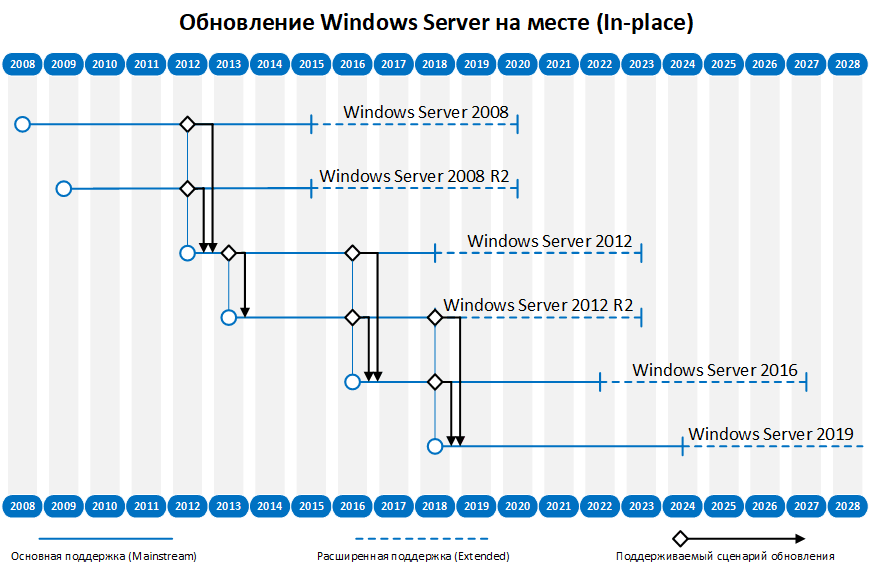
Обновление на месте (In-place) до Windows Server 2019


Коллеги! Продолжаем веб-касты  по Windows Server 2019, на тему обновление до... На этот раз речь пойдет про обновление на месте (In-Place).


В веб-касте вы найдете описание и рекомендации по поддерживаемым сценариям обновления до Windows Server 2019, также краткий обзор ролей, поддерживающих обновление на месте (In-Place). Центральное место в веб-касте отведено двум демонстрациям обновления файловых серверов под управлением Windows Server 2012 R2 и Windows Server 2016 до Windows Server 2019 без использования дополнительного оборудования.

Подробности и видео: LebedevUM.


P.S. Это уже не первый веб-каст про обновление до Windows Server 2019, ране я записывал веб-касты «Обновление доменных служб Active Directory (AD DS) до Windows Server 2019» и «Обновление отказоустойчивого кластера до Windows Server 2019».

вторник, 6 августа 2019 г.

Обновление отказоустойчивого кластера до Windows Server 2019


Пришло время продолжить разговор на тему Windows Server 2019, на очереди у нас вопрос обновление отказоустойчивого кластера (Failover Cluster) до Windows Server 2019.


Начиная с Windows Server 2016 появилась новая возможность обновления отказоустойчивых кластеров с минимальным простоем или вообще без него. В данном веб-касте речь пойдет о том, как процесс устроен и что изменилось в связи с выходом Windows Server 2019.


В веб-касте вы найдете описание процедуры обновления отказоустойчивых кластеров, предварительные требования и поддерживаемые сценарии обновления. Центральное место в веб-касте уделяется демонстрации обновления отказоустойчивого кластера с Hyper-V на базе Windows Server 2016 до Windows Server 2019, без остановки виртуальных машин. При этом половина демонстраций выполняется при помощи диспетчера отказоустойчивых кластеров (Failover Cluster Manager), а вторая при помощи Windows PowerShell. Отдельное внимание в веб-касте уделяется вопросу функционального уровня (Functional Level) отказоустойчивого кластера и демонстрации его повышения.

Подробности и видео: LebedevUM.

P.S. Это уже не первый веб-каст про обновление до Windows Server 2019, ранее я публиковал веб-каст: «Обновление доменных служб Active Directory (AD DS) до Windows Server 2019».

Ближайшее время я планирую сделать еще несколько веб-кастов на тему обновления до Windows Server 2019.

пятница, 19 апреля 2019 г.

Обновление доменных служб Active Directory (AD DS) до Windows Server 2019


Здравствуйте, коллеги!

В дополнение к моей статье «Новое в доменных служб Active Directory (AD DS) Windows Server 2019», я подготовил веб-каст в котором демонстрируется обновление леса Active Directory, состоящего из одного домена под управлением двух контроллеров домена на базе Windows Server 2008 R2.

В веб-касте вы найдете описание особенностей доменных служб Active Directory (AD DS), описание функциональных уровней домена (DFL) и леса (FFL) и процедуры обновления домена и леса Active Directory. Центральное место в веб-касте занимают демонстрации добавления и вывода контроллеров домена Active Directory, перемещения хозяев операций FSMO, повышения функциональных уровней домена (DFL) и леса (FFL), а также управления репликацией при помощи утилиты repadmin.exe.

Подробности и видео: LebedevUM.

P.S. В данном веб-касте я не затрагиваю вопрос смены механизма репликация с File Replication Service (FRS) на Distributed File System (DFS-R), так как процесс перехода я подробно демонстрировал в веб-касте «Обновление доменных служб Active Directory (AD DS) до Windows Server 2016». Также, возможно, вам пригодятся веб-касты на эту тему, которые я записывал для Windows Server предыдущих версий:

Дополнительно, полезными могут оказаться следующие веб-касты по теме управления хозяевами операций FSMO и функциональными уровнями домена (DFL) и леса (FFL):

P.S. Я решил сделать небольшой перерыв в записи веб-кастов по Storage Spaces Direct, но планирую вернуться к ним в ближайшее время.

понедельник, 15 апреля 2019 г.

Новое в доменных службах Active Directory (AD DS) Windows Server 2019

В доменных службах Active Directory (AD DS) Windows Server 2019 не добавилось новых функциональных уровней домена и леса, что в свою очередь обеспечивает превосходную совместимость с контроллерами домена на базе Windows Server 2016. Но в самих внутренних процессах контроллера домена, а именно в размере хранилища версий ESE (ESE Version Store), произошли изменения, о которых я сегодня расскажу.


Доменные службы Active Directory (AD DS), также известные как службы каталога NT (NT Directory Service, NTDS), используют технологию Extensible Storage Engine (ESE) для обеспечения собственной базы данных.

Один из компонентов всех экземпляров базы данных ESE известен как хранилище версий (Version Store). Хранилище версий (Version Store) – это расположенное в памяти временное хранилище, где ESE хранит моментальные снимки (Snapshots) базы данных, создаваемых во время открытия транзакций. Это позволяет базе данных откатывать транзакции и возвращать базу данных к предыдущему состоянию в случае, когда транзакция не может быть успешно завершена. Когда хранилище версий переполняется, новые транзакции не могут быть созданы в базе данных, что приводит к завершению работы NTDS с ошибкой (Halt).

Ранее, до Windows Server 2019 для определения размера хранилища версий использовался алгоритм, впервые представленный вместе с Active Directory в Windows 2000. Когда служба NTDS появилась впервые, для вычисления размера хранилища версий использовался комплексный алгоритм. Данный алгоритм использует в расчетах размер простого указателя машины, число процессоров, размер страницы хранилища версий (основанный на потреблении, что не корректно для 64-ех битных операционных систем), максимальное число разрешенных одновременных вызовов RPC, максимальное число разрешенных сессий ESE разрешенных в потоке и так далее.

Так как хранилище версий размещается в памяти, это значит, что наиболее важный фактор в определении оптимального размера хранилища версий ESE – это объем физической памяти на машине. И самое забавное, что объем памяти – это, видимо, единственная переменная, не учтенная в выражении.

На сегодняшний день способ расчета, который Active Directory использует для вычисления размера хранилища версий, устарел. Оригинальный алгоритм был разработан в то время, когда на всех машинах запускались 32-ух битные версии Windows, а самые производительные серверы обладали одним или двумя гигабайтами оперативной памяти.

В результате, много клиентов обращались в поддержку Microsoft с ошибками на контроллерах домена, что могло быть вызвано или, по крайней мере усиленно, слишком маленьким размером хранилища версией ESE. Более того, клиенты зачастую не решаются увеличивать размер хранилища версий ESE по умолчанию через параметр реестра “EDB max ver pages (increment over the minimum)”, так как это сложная тема, требующая более тщательного исследования и работы с документацией, которая не всегда доступна.

Теперь, в Windows Server 2019, алгоритм существенно упрощен.

Когда NTDS впервые запускается, размер хранилища версий ESE вычисляется как 10% от объема физической оперативной памяти, с минимальным размером в 400 Мб и максимальным в 4 Гб.

Одинаковый алгоритм расчета применяется как к физическим машинам, так и к виртуальным. В случае, когда виртуальная машина использует динамическую память, вычисление основывается на начальном размере памяти (Staring RAM), назначенном виртуальной машине. Параметр реестра “EDB max over pages (increment over the minimum)” по-прежнему может быть использован для увеличения объема, сверх расчета по умолчанию (при необходимости даже сверх 4 Гб). Параметр реестра использует блоки (Buckets), не байты. Блок хранилища версий – это 32 Кб на всех 64-ех битных системах (на 32-ух битных системах размер блока составляет 16 Кб, но Microsoft более не поддерживает 32-ух битные серверные операционные системы). Соответственно, если добавить 5000 блоков, установив запись реестра в значение 5000 (Decimal), тогда 156 Мб будет добавлено к размеру хранилища версий по умолчанию. Минимальный размер в 400 Мб был выбран для обратной совместимости, так как при использовании старого алгоритма, размер хранилища версий по умолчанию для контроллера домена с одним 64-ех битным процессором составляет примерно 410 Мб, вне зависимости от объема оперативной памяти (не существует способа назначить меньше 400 Мб, аналогично предыдущим версиям Windows Server). Преимущество нового алгоритма заключается в линейном увеличении размера хранилища версий в соответствии с объемом оперативной памяти контроллера домена, чего раньше не было.

Значения по умолчанию:

Физическая память на контроллере домена Размер хранилища версий ESE по умолчанию
1GB 400MB
2GB 400MB
3GB 400MB
4GB 400MB
5GB 500MB
6GB 600MB
8GB 800MB
12GB 1.2GB
24GB 2.4GB
48GB 4GB
128GB 4GB

Новый алгоритм расчета в результате гарантирует больший размер хранилища версий ESE для контроллеров домена с объемом оперативной памяти больше 4 Гб, по сравнению со старым алгоритмом. Это значит, что больше пространства хранилища версий будет выделено для обработки транзакций базы данных и меньше проблем будет возникать из-за недостаточного размера.

Обратите внимание, что данное улучшение присутствует только в Windows Server 2019 и на данный момент не планируется его перенос на предыдущие версии Windows Server.

Также следует заметить, что данное улучшение применяется только к Active Directory и не применяется к другим приложениям, которые используют базу данных ESE, таким как Exchange и другие.

P.S. Такие подробности, как правило, не раскрываются в публичных источниках, тем не менее, спасибо Ryan Ries за его оригинальный пост, который лег в основу этой статьи.

Ранее я уже записывал веб-касты, раскрывающие разные аспекты работы с доменными службами Active Directory. Их вы можете найти у меня на сайте в разделах по Windows Server 2008, Windows Server2012 и Windows Server 2016.

Ближайшее время я опубликую уже записанный веб-каст “Обновление доменных служб Active Directory (AD DS) до Windows Server 2019”, где продемонстрирую переход на использование контроллеров домена под управлением Windows Server 2019.

четверг, 4 апреля 2019 г.

Вложенная устойчивость Storage Spaces Direct в Windows Server 2019


Пришло время продолжить знакомство с конвергентыми и гиперконвергентными решениями Microsoft. На очереди у нас новинка Windows Server 2019 – вложенная устойчивость (Nested Resiliency).


Веб-каст демонстрирует настройку двух-узлового отказоустойчивого кластера с распределенным хранилищем на базе технологии Storage Spaces Direct с подробным описанием технологии обеспечения отказоустойчивости хранилища и новых опций Windows Server 2019: Вложенное двусторонне зеркалирование (Nested Two-way Mirroring) и ускоренная зеркалом вложенная четность (Mirror-accelerated Nested Parity).


Дополнительно в веб-касте затрагиваются такие темы как обеспечение кворума в кластере, способ обеспечения отказоустойчивости общих томов кластера (Cluster Shared Volume) по умолчанию – RAID 5+1 и развертывание гипеконвергентного решения на базе Storage Spaces Direct.

Подробности и видео: LebedevUM.

P.S. Перед просмотром веб-каста я рекомендую познакомиться с технологией Storage Spaces Direct при помощи моей статьи: Обзор Storage Spaces Direct.

Это второй веб-каст посвященный Storage Spaces Direct, больше общих сведений о технологии, а также настройку трехузлового гипер-конвергентного решения преимущественно при помощи графических инструментов вы можете найти в предыдущем веб-касте: Развертывание Storage Spaces Direct в Windows Server 2019. 

вторник, 12 марта 2019 г.

Развертывание Storage Spaces Direct в Windows Server 2019


Коллеги, наконец-то первый веб-каст по Windows Server 2019 и первый веб-каст по Storage Spaces Direct.


В веб-касте вы найдете описание технологии Storage Spaces Direct, требований к серверам, дискам и сетевым адаптерам, описание поддерживаемых накопителей и способов их организации, а также описание программно-определенный центров обработки данных (SDDC) на базе конвергентноых и гипервэконвергентных решений. Центральное место в веб касте занимает настройка и демонстрация гиперконвергентного решения, состоящего из 3 узлов (SSD Only).

Подробности и видео: LebedevUM.

P.S. Более подробную информацию о Storage Spaces Direct, вы можете получить в моей статье «Обзор Storage Spaces Direct».

Ранее я записывал несколько веб-кастов о технологиях, которые также применимы к кластерам Storage Spaces Direct:
Ну а познакомиться с другими реализациями технологии Storage Spaces в отказоустойчивых кластерах Windows Server, можно при поиощи веб-каста «Clustered Storage Spaces в Windows Server 2012 R2».

понедельник, 11 марта 2019 г.

Обзор Storage Spaces Direct


В Windows Server 2016 была впервые добавлена новая возможность организации дискового пространства для много-узловых отказоустойчивых систем: Storage Spaces Direct. Пришло время познакомиться с технологией поближе.

Storage Spaces Direct использует стандартные серверы с локально подключенными накопителями для создания высоко доступного, легко масштабируемого программно-определенного хранилища вместо традиционных массивов SAN и NAS. Такая конвергентная (Converged) или гипер-конвергентная (Hyper-converged) архитектура радикальным образом упрощает приобретение и развертывание решений; в то же время такие возможности как кэширование, многоуровневое хранилище и очищающее кодирование, вместе с новейшим оборудованием, таким как сеть RDMA и накопители NVMe обеспечивают непревзойденные эффективность и производительность. 

Storage Spaces Direct входит в состав Windows Server 2016 и Windows Server 2019 в редакции Datacenter.

Опции развертывания.


Storage Spaces Direct разработан для двух независимых опций развертывания:

Конвергентное (Converged) решение.


Конвергентное (Converged) решение – хранилище и вычислительные мощности разнесены в отдельные кластеры. Опция конвергентного развертывания, также известного как «разделенное», предоставляет уровень Scale-out File Server (SoFS) поверх уровня Storage Spaces Direct, для предоставления подключенного к сети хранилища (NAS) через общие ресурсы SMB3. Это позволяет масштабировать вычислительные/рабочие нагрузки независимо от кластера хранилища. В основном подобные решения предназначены для высоко масштабируемых развертываний таких как инфраструктура Hyper-V в качестве сервиса (IaaS) для провайдеров услуг и корпоративных окружений.

Гипер-конвергентное (Hyper-Converged) решение.


Гипер-конвергентное (Hyper-Converged) решение – один кластер для вычисления и хранилища. Опция гипер-конвергентного развертывания запускает виртуальные машины Hyper-V или базы данных SQL напрямую на узлах, которые предоставляют хранилище, сохраняя файлы на локальных томах. Это устраняет необходимость настраивать доступы и права файлового сервера, а также сокращает стоимость для клиентов от малого до среднего бизнеса или для развертываний в удаленных офисах и филиалах. 

Принцип работы Storage Spaces Direct.


Storage Spaces Direct – это развитие Storage Spaces, впервые появившегося в Windows Server 2012. Он усиливает множество компонентов Windows Server, таких как отказоустойчивую кластеризацию (Failover Clustering), файловую систему Cluster Shared Volume (CSV), Server Message Block 3 (SMB3) и конечно же Storage Spaces. Также Storage Spaces Direct представляет новую технологию, известную как программная шина хранилища (Software Storage Bus).


Сетевое оборудование (Networking Hardware). Storage Spaces Direct использует SMB3, в том числе SMB Direct и SMB Multichannel over Ethernet для коммуникаций между серверами. Рекомендуется использовать 10+ GbE с удаленным доступом к памяти (RDMA), iWARP или RoCE.

Оборудование хранилища (Storage Hardware). От 2 до 16 серверов с локально подключенными накопителями SATA, SAS или NVMe. Каждый сервер должен иметь как минимум 2 твердотельных накопителя (SSD) и как минимум 4 дополнительных накопителя. Настоятельно рекомендуется использовать оборудование от партнеров поддерживающих данную технологию.

Отказоустойчивая кластеризация (Failover Clustering). Встроенный компонент кластеризации Windows Server используется для объединения серверов.

Программная шина хранилища (Software Storage Bus). Программная шина хранилища — это новинка в Storage Spaces Direct. Она объединяет кластер и связывает программно-определенное хранилище таким образом, чтобы все серверы могли видеть все локальные накопители каждого из серверов. Данная технология позиционируется в качестве замены для более дорогих и строгих решений общего хранилища на базе Faber Channel или SAS.

Кэш уровня шины хранилища (Storage Bus Layer Cache). Программная шина хранилища связывает наиболее быстрые, из представленных накопителей (такие как SSD) c более медленными (такими как HDD), для предоставления на стороне сервера кэширования чтения/записи которое увеличивает ввод/вывод и ускоряет пропускную способность.

Пул хранилища (Storage Pool). Коллекция накопителей, которые формируют базу Storage Spaces называется пулом хранилища. Пул хранилища (Storage Pool) автоматически создается и все подходящие накопители автоматически обнаруживаются и добавляются в него. Настоятельно рекомендуется использовать один пул на кластер с параметрами по умолчанию.

Storage Spaces. Storage Spaces предоставляет механизм обработки отказов виртуальных дисков при помощи зеркалирования, очищающего кодирования (Erase Coding) или обоих сразу. Storage Spaces можно представить как распределенный программно-определенный RAID использующий накопители в пуле. В Storage Spaces Direct виртуальные диски обычно используют устойчивость к одновременному выходу из строя 2 накопителей или серверов (то есть тройное зеркалирование, в котором каждая копия данных находится на разных серверах). Также доступны отказоустойчивость на уровне шасси (Chassis) и стоек (Rack).

Resilient File System (ReFS). ReFS – это основная файловая система предназначенная и разработанная специально для виртуализации. Она включает в себя существенное ускорение операций VHDX, таких как создание, расширение и объединение контрольных точек, встроенную проверку контрольных сумм для обнаружения и исправления ошибок на битовом уровне. Также ReFS представляет разбиение на уровни в реальном времени, которое перемешивает данные между так называемыми «горячим» и «холодным» уровнями хранилища в зависимости от использования.

Cluster Shared Volumes (CSV). Файловая система CSV объединяет все тома в единое пространство имен доступное всем серверам таким образом, что каждый сервер видит каждый том, как будто он смонтирован локально.

Scale-Out File Server (SOFS). Это финальный уровень, он является обязательным при развертывании конвергентного решения. Он предоставляет удаленный доступ к файлам при помощи протокола доступа SMB3 для клиентов, таких как другие кластеры с Hyper-V. Эффективно переключая Storage Spaces Direct в Network Attached Storage (NAS).

PS> Я начал готовить веб-касты по технологии Storage Spaces Direct больше года назад еще на базе Windows Server 2016, несколько раз рассказывал о технологии на вебинарах и вот теперь, уже на базе Windows Server 2019 процесс записи сдвинулся с мертвой точки – самое ближайшее время опубликую первый веб-каст: «Развертывание Storage Spaces Direct в Windows Server 2019».